|
サイト全体の網羅性が低いと検索順位が上がらない ― Googleは「専門家のサイト」を評価する
2026年06月02日
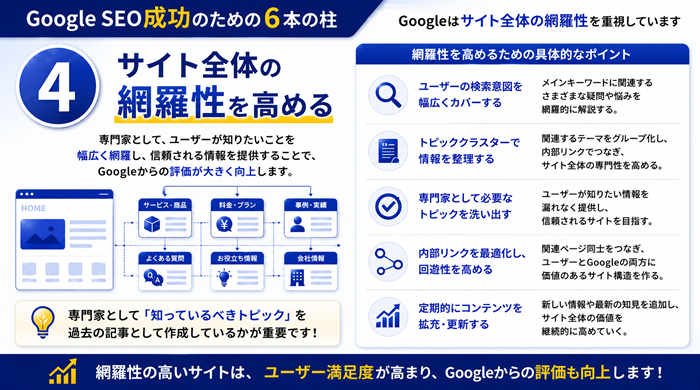
最近のGoogle SEOで非常に重要になっているのが、「サイト全体の網羅性」です。 私はSEOコンサルティングの現場で、順位が伸び悩んでいるサイトを見ると、「必要な情報がサイト全体で不足している」ケースを非常によく見ます。
昔のSEOでは、「検索ボリュームが多いキーワード」だけ狙えば成果が出る時代がありました。しかし現在のGoogleは違います。今のGoogleは、「そのサイトは本当にその分野の専門家なのか」を非常に重視しています。つまり現在は、「1ページだけ強い」サイトではなく、「そのテーマについて総合的に詳しい」サイトが評価される時代になっているのです。
特にAIモードやAIによる概要が登場して以降、この傾向はさらに強くなっています。なぜならAIは、「このテーマならこのサイト」という専門家サイトを探しているからです。
網羅性とは何か?
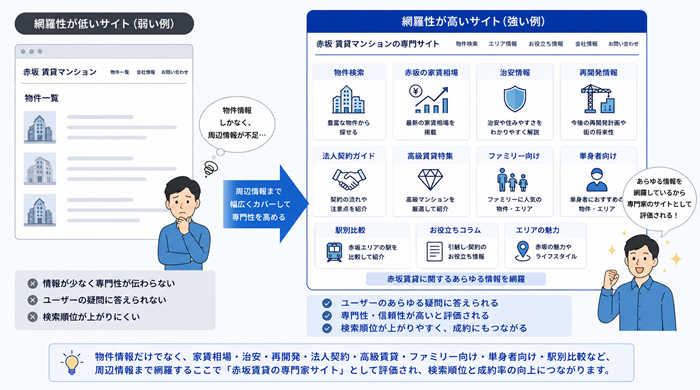
網羅性とは、「その分野について、どれだけ幅広く情報をカバーしているか」という考え方です。 例えば、「赤坂 賃貸マンション」で上位表示したい場合、単に物件一覧ページだけでは現在のGoogleでは弱くなりやすいです。
今のGoogleは、
・赤坂の家賃相場
・治安
・再開発情報
・法人契約
・高級賃貸
・ファミリー向け
・単身者向け
・駅別比較
など、その周辺情報まで含めて、「どれだけ詳しく説明できるか」を見ています。 つまり現在のGoogleは、「単なる物件サイト」ではなく、「赤坂賃貸の専門家サイト」を評価するようになっているのです。
《関連情報》 網羅性を高めると検索順位が高くなる!
Googleは「総合的な知識」を評価している
Googleの特許情報でも、「特定分野について総合的な情報を持つサイトを高く評価する」という考え方が確認されています。
例えば、「自動車」について、デザインだけ説明しているサイトよりも、
・燃費
・安全性
・保険
・維持費
・内装
まで説明しているサイトのほうが、「自動車の専門家」だと判断されやすいという考え方です。
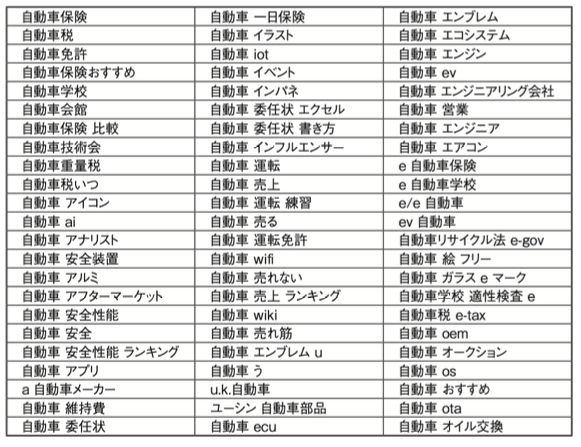
これは現在のSEOでも非常に重要です。私はSEOコンサルティングで、「そのテーマについて本当に専門家なら、他に何を知っているべきか?」を徹底的に整理します。すると、多くのサイトで、「必要な周辺情報が大量に不足している」ことがわかります。
検索ボリュームだけを追うSEOは失敗しやすい
順位が伸びないサイトによくあるのが、「検索ボリュームが多いキーワードだけ狙っている」ケースです。
例えば、
・SEO対策
・矯正歯科
・相続相談
・パーソナルジム
など、競争率の高いキーワードばかり狙っているケースです。
しかし現在のGoogleは、「その周辺知識」も見ています。つまり、
・初心者向け情報
・失敗例
・比較
・注意点
・地域情報
・Q&A
・ケース別説明
なども必要なのです。
私はSEOコンサルティングで、「検索ボリュームが少ないキーワード」も非常に重要だとお伝えしています。なぜなら、本当に専門性が高いサイトは、「ニッチな悩み」まで説明しているからです。現在のGoogleは、「広く浅い知識」ではなく、「深く広い知識」を評価しています。
ChatGPTを使った網羅性強化は非常に有効
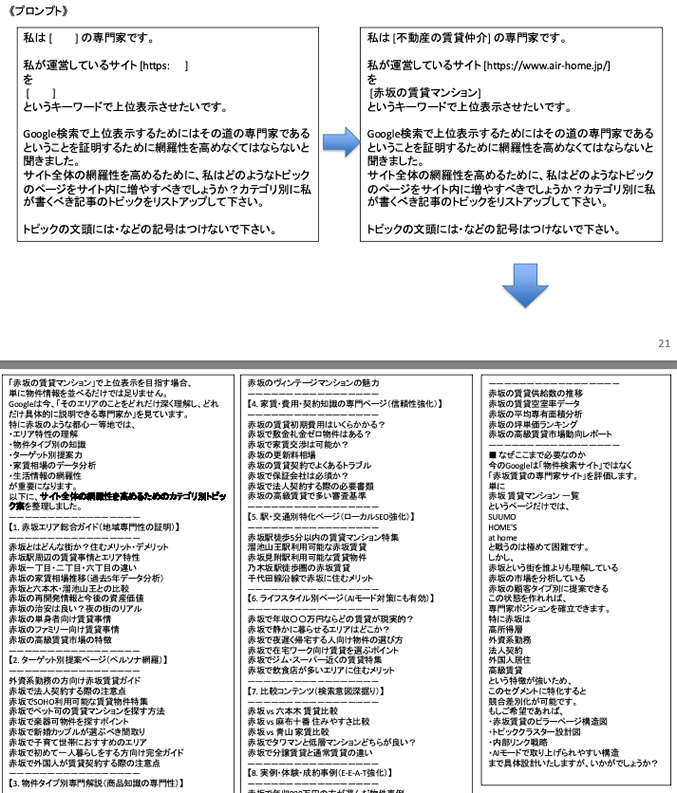
最近私はSEOコンサルティングで、ChatGPTを活用した「網羅性分析」をよく行っています。 例えば、「私は〇〇の専門家です。このテーマでGoogle上位表示するために必要なトピックをカテゴリ別に整理してください」と質問すると、多数の関連トピックを整理できます。
これは非常に有効です。なぜなら、人間だけでは思いつかない周辺テーマまで洗い出せるからです。例えば不動産なら、
・家賃相場
・治安
・駅比較
・単身者向け
・法人契約
・外国人向け
など、多数のテーマが出てきます。私は実際のSEOコンサルティングでも、この方法で大量のトピックを整理しています。
競合サイトがカバーしているテーマは重要
現在のGoogleで長期間上位表示しているサイトには、「網羅性」があるケースが非常に多いです。 私はSEOコンサルティングで、「競合サイトがどんなテーマを扱っているか」をかなり細かく分析します。
すると、「自社サイトに無い重要テーマ」が多数見つかることがあります。例えば、
・比較記事
・体験談
・地域情報
・失敗例
・ケース別記事
などです。
現在のGoogleは、「どれだけそのテーマについて深く理解しているか」を以前より厳しく見ています。つまり、「競合よりたくさんページを作る」のではなく、「競合より専門家らしい情報を増やす」ことが重要なのです。
トピッククラスター戦略が重要な理由
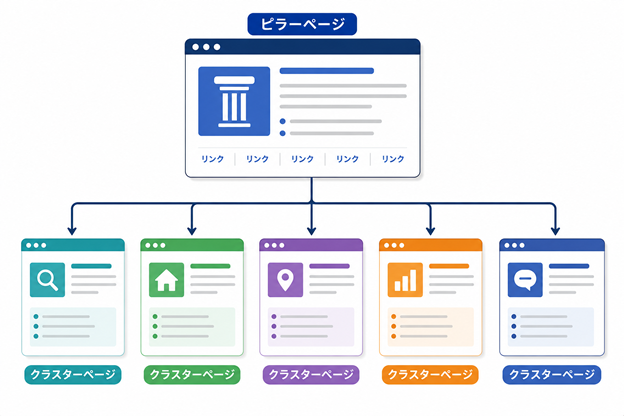
最近のSEOで非常に重要なのが、「トピッククラスター戦略」です。
これは、
・中心となるピラーページ
・関連するクラスターページ
を大量に作り、それらを内部リンクでつなぐ方法です。
《関連情報》 トピッククラスターを作ってGoogle上位表示する技術
私はSEOコンサルティングの現場で、この方法をかなり重視しています。なぜなら現在のGoogleは、「単独ページ」ではなく、「サイト全体の知識量」を見ているからです。
例えば、「AIによる概要」で上位表示したい場合でも、
・AIによる概要とは
・AIによる概要の表示条件
・AIによる概要対策
・AIによる概要でアクセスが減る理由
・AIによる概要に引用される方法
など、多数の関連ページが必要になります。
つまり現在のGoogleは、「そのテーマについてどれだけ深く理解しているか」をサイト全体で評価しているのです。
関連ページを増やすだけで順位が改善することがある
私は、「順位が伸びないページ」を見ると、その関連ページが不足しているケースをよく見ます。 例えば、「AIによる概要」で上位表示したいのに、関連ページがほとんど無いケースです。
この場合、
・関連キーワード
・サジェスト
・関連検索
などを調査して、関連ページを10〜20ページ追加するだけで順位が改善するケースがあります。
実際、私自身も「AIによる概要」というキーワードで上位表示を目指した時、この方法で関連ページを15ページ程度追加した結果、順位改善に成功しました。 つまり現在のGoogleは、「そのページ単体」ではなく、「その周辺知識」も見ているのです。
「関連キーワード」が非常に重要
私はSEOコンサルティングで、「関連キーワード」をかなり重視しています。なぜなら、関連キーワードには、「検索ユーザーが次に知りたいこと」が含まれているからです。
例えば、「SEO対策」で検索する人は、
・SEO対策 費用
・SEO対策 失敗
・SEO対策 AI時代
・SEO対策 自分でできる
なども知りたがっています。
つまり関連キーワードを増やすことは、「検索意図を広く満たす」ことにつながるのです。私はSEOコンサルティングで、Google検索結果下部の関連検索やサジェストをかなり細かく調査しています。そこには、「Googleが重要だと判断しているテーマ」が含まれているからです。
専門書の目次は非常に参考になる
最近私はSEOコンサルティングで、「専門書」をかなり重視しています。
特に、
・学会
・研究機関
・専門団体
が出している教科書的な書籍は非常に参考になります。
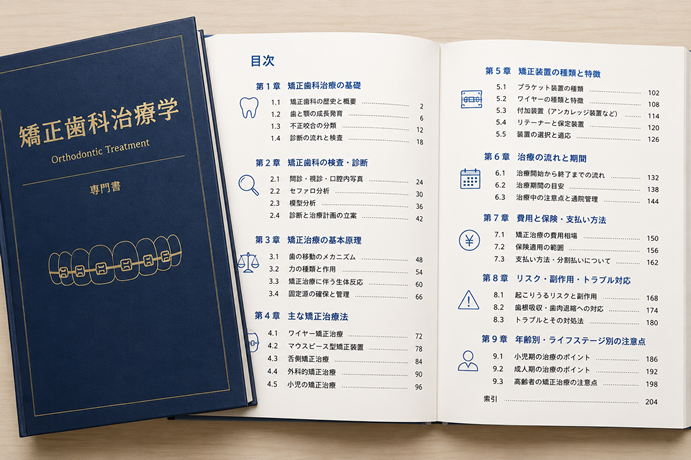
なぜなら、そこには、「専門家なら知っているべき内容」が体系的に整理されているからです。
例えば、「矯正歯科」なら、
・治療法
・費用
・リスク
・期間
・装置比較
・年齢別注意点
など、多数のテーマがあります。
つまり専門書の目次を見るだけでも、「自社サイトに不足しているテーマ」が見えてくるのです。
内部リンクで「専門性」をGoogleに伝える
現在のGoogleは、「ページ同士の関係性」も非常に重視しています。そのため、関連ページ同士を内部リンクでつなぐことが重要です。
例えば、「SEO対策」の記事から、「E-E-A-T」の記事へリンクする。さらに、「AI検索対策」の記事へリンクする。こうすることでGoogleは、「このサイトはSEO全体を体系的に説明している」と理解しやすくなります。私はSEOコンサルティングで、「内部リンク構造」をかなり重視しています。現在のGoogleは、「サイト全体の知識構造」を見ているからです。
AI検索時代は「専門家ポジション」が必要
現在のGoogleは、「このテーマならこのサイト」と思われる状態を重視しています。そのため今後は、一部の情報だけが詳しいサイトではなく、特定分野について総合的に情報発信しているサイトが有利になります。例えば不動産なら「赤坂の賃貸情報ならこのサイト」、歯科なら「矯正歯科について調べるならこのサイト」と認識される状態です。
私はSEOコンサルティングにおいて、このような「専門家ポジション」の確立を非常に重視しています。なぜならAI検索が普及するほど、信頼できる情報源として認識されているかどうかが重要になるからです。AIは回答を生成する際に、実績や信頼性があり、その分野を継続的に発信しているサイトを優先的に参照する傾向があります。
まとめ
現在のGoogleで検索順位が下がる大きな原因の1つが、「サイト全体の網羅性不足」です。特に最近はAI検索時代になったことで、「そのテーマについてどれだけ深く説明できるか」が以前より重要になっています。
そのため、
・関連ページを増やす
・トピッククラスターを作る
・関連キーワードを網羅する
・専門書レベルでテーマ整理する
・内部リンクを最適化する
ことが非常に重要です。
私は実際のSEOコンサルティングで、これらを改善したことで順位回復したサイトを数多く見ています。現在のGoogleは、「1ページだけ強いサイト」ではなく、「その分野を総合的に理解しているサイト」を探しています。
だからこそ、これからのSEOでは、「どれだけ多くページを作るか」ではなく、「どれだけ専門家として必要な情報を揃えられるか」を本気で考える必要があります。他の順位が落ちる原因についても知りたい方は、ピラーページ「Googleの検索順位が下がる原因と順位を上げる方法」をご覧下さい。
《関連情報》 Googleの検索順位が下がる原因と順位を上げる方法
ユーザーエンゲージメントが低いと検索順は上がらない ― Googleは「ユーザーの反応」を重視する
2026年06月02日
最近のGoogle SEOでは、「ユーザーエンゲージメント」が非常に重要になっています。 私はSEOコンサルティングの現場で、順位が下がったサイトを分析する時、「ユーザーが本当にそのページを読んでいるか」を非常に重視しています。なぜなら現在のGoogleは、「検索順位を上げた後、そのページが本当にユーザー満足につながっているか」を以前より厳しく見ているからです。
現在のGoogleは、
・すぐ離脱されるページ
・最後まで読まれないページ
・他ページを見てもらえないサイト
を厳しく見るようになっています。
特にAIモードやAIによる概要が登場して以降、この傾向はさらに強くなっています。なぜなら、AI検索時代では「ユーザーがそのページを本当に評価したか」が重要になるからです。つまり現在のSEOは、「クリックされるか」だけではなく、「読まれ続けるか」の時代になっているのです。
ユーザーエンゲージメントとは何か?
ユーザーエンゲージメントとは、簡単に言えば、「ユーザーがそのページにどれだけ興味を持ち、関わったか」という指標です。
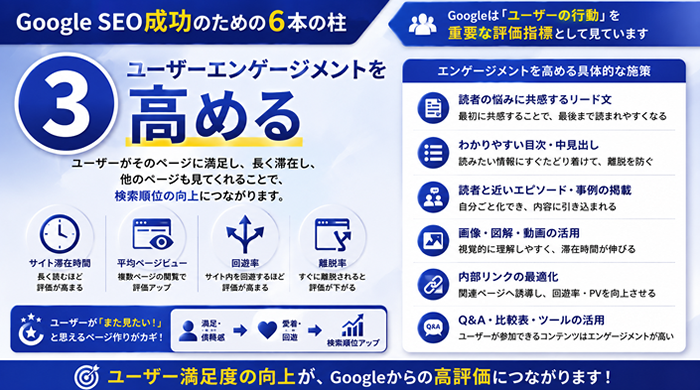
具体的には、
・滞在時間
・平均ページビュー
・回遊率
・離脱率
などが関係しています。私はSEOコンサルティングでアクセス解析を見る時、特に「滞在時間」を重視しています。なぜなら、順位が強いページには、「最後まで読まれる理由」があるからです。逆に、順位が落ちるページには、「すぐ離脱される理由」があります。
上から目線の文章は離脱されやすい
最近特に多いのが、「専門家目線だけで書かれているページ」です。
例えば、
・専門用語ばかり
・一方的な説明
・売り込みばかり
・ユーザーへの共感が無い
ケースです。しかし検索ユーザーは、「不安」や「悩み」を抱えて検索しています。そのため、「この人は自分の悩みを理解している」と感じてもらうことが非常に重要です。
私はSEOコンサルティングで、リード文をかなり重視しています。例えば、
「アクセスが減って不安ですよね」
「順位が下がると焦りますよね」
「何を改善すれば良いかわからなくなりますよね」
といった共感を入れるだけで、滞在時間が改善するケースがあります。
現在のGoogleは、「人間らしいコンテンツ」を以前より重視しています。つまり、「検索エンジン向け文章」ではなく、「人に寄り添う文章」が重要になっているのです。
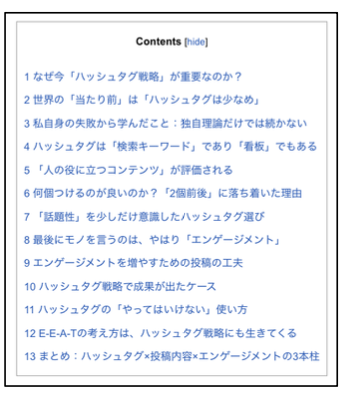
目次は滞在時間改善に非常に有効
私はSEOコンサルティングで、ブログ記事やコラム記事には目次を設置することを強く推奨しています。 なぜなら、ユーザーは、「自分が知りたい情報がどこにあるか」をすぐ確認したいからです。
特に最近のユーザーは、「全部読む」よりも、「必要な箇所だけ読む」傾向があります。そのため目次があると、「このページには自分が求める情報がある」と理解しやすくなります。結果として、離脱率改善、滞在時間改善につながりやすくなります。
中見出しの質で滞在時間は変わる
最近のGoogleユーザーは、ページを最初から最後まで順番に読むとは限りません。
多くの人は、
・見出しを流し読みする
・気になる箇所だけ読む
という行動をしています。
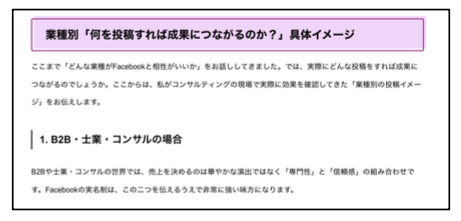
そのため、中見出しが非常に重要です。私はSEOコンサルティングで、「見出し改善」だけを行うことがあります。
すると、
・滞在時間改善
・スクロール率改善
・回遊率改善
が起きるケースがあります。
例えば、「SEOについて」よりも、「なぜSEO対策をしても順位が上がらないのか?」のほうが続きを読みたくなります。つまり現在のSEOでは、「本文」だけではなく、「見出し」もユーザーエンゲージメントに大きく影響しているのです。
読者と近い立場のエピソードは強い
最近のGoogleは、「人間らしさ」を以前より重視しています。そのため、
・顧客事例
・失敗談
・実体験
・現場エピソード
が非常に重要になっています。 私はSEOコンサルティングで、「過去のお客様の悩み」を記事に入れることをよく提案します。なぜなら読者は、「自分と似た人」に共感しやすいからです。
例えば、「以前はアクセスが激減して困っていた」「何を改善すれば良いかわからなかった」といった話があると、読者は、「自分と同じだ」と感じやすくなります。その結果、最後まで読まれやすくなるのです。
内部リンクは「回遊率」を高める重要な仕組み
現在のGoogleは、「ユーザーがサイト内をどれだけ回遊しているか」を非常に重視しています。
私はSEOコンサルティングでアクセス解析を見る時、
・平均ページビュー
・回遊率
を必ず確認します。なぜなら、順位が強いサイトほど、「他ページも読まれている」傾向が強いからです。例えば、「SEO対策の記事」を読んでいるユーザーに対して、「AI検索対策の記事」や「E-E-A-Tの記事」など、関連性の高いページへ自然に誘導すると、ユーザーはさらにサイト内を回遊しやすくなります。
しかし順位が落ちるサイトを見ると、
・内部リンクが無い
・関連性が低い
・導線がわかりにくい
ケースが非常に多くあります。
私はSEOコンサルティングで、「内部リンク設計」だけを改善することがあります。すると、
・滞在時間改善
・回遊率改善
・順位回復
につながるケースがあります。現在のGoogleは、「リンク数」ではなく、「ユーザーに役立つ導線か」を見ているのです。
外部リンクもエンゲージメント改善につながる
昔のSEOでは、「外部リンクを張ると評価が下がる」と言われることがありました。しかし現在のGoogleは違います。
今は、「ユーザーにとって役立つ外部リンク」はプラスになるケースがあります。 例えば、
・公的機関
・大学
・研究機関
・学会
などへのリンクです。
私はSEOコンサルティングで、「情報の根拠になるリンク」を積極的に掲載することを推奨しています。なぜなら、ユーザーは、「この情報は本当に正しいのか」を確認したいからです。その結果、「信頼できるページ」だと感じてもらいやすくなります。現在のGoogleは、「ユーザー満足」を非常に重視しています。そのため、「ユーザーにとって役立つ外部リンク」は以前より重要になっているのです。
オリジナル画像は滞在時間を大きく改善する
最近のGoogleは、「画像品質」もかなり重視しています。 私はSEOコンサルティングで、順位が強いサイトを見ると、
・オリジナル写真が多い
・図解がある
・比較画像がある
・インフォグラフィックがある
という共通点を感じます。
逆に、
・文字だけ
・フリー素材だけ
・抽象的なイメージ画像だけ
のページは弱くなりやすいです。なぜなら画像は、「視覚的理解」を助けるからです。
例えば、
・比較表
・図解
・実際の画面
・写真
があると、ユーザーは理解しやすくなります。その結果、
・滞在時間
・スクロール率
が改善しやすくなるのです。
私はSEOコンサルティングで、「見出し毎に画像を追加する」ことを提案することがあります。すると、滞在時間が改善するケースが非常に多いです。
動画はユーザーエンゲージメントを大きく伸ばす
現在のGoogleは、「動画」を非常に重視しています。 特に最近は、YouTube動画を記事内に埋め込むことで、
・滞在時間
・理解度
・回遊率
が大きく改善するケースが増えています。
私はSEOコンサルティングでも、「解説動画」を強く推奨しています。理由は、動画は「テキストでは伝わりにくい内容」を直感的に伝えられるからです。さらに最近のGoogleは、「動画があるページ」を以前より評価しやすくなっていると感じます。特にAI検索時代では、「ユーザーが長く滞在したページ」が以前より重要になっています。そのため動画は、今後さらに重要になる可能性があります。
Q&Aは離脱防止に非常に有効
最近のSEOでは、ページ末尾にQ&Aを設置するサイトが増えています。 これは非常に有効です。なぜなら、ユーザーは記事を読んだあとに、「結局これはどうなの?」という追加疑問を持つからです。
例えば、
・費用は?
・失敗例は?
・初心者でも可能?
・どれくらい時間がかかる?
などです。
そのためQ&Aがあると、「他ページへ移動しなくても悩みを解決できる」状態を作れます。私はSEOコンサルティングで、「Q&A追加」だけで滞在時間が改善したケースを何度も見ています。
シミュレーション機能は滞在時間を伸ばしやすい
最近のGoogleは、「ユーザーが参加できるコンテンツ」を以前より重視しています。 例えば、
・料金シミュレーション
・セルフチェック
・診断ツール
・自動見積
などです。こうしたコンテンツは、「読むだけ」ではなく、「ユーザーが行動する」状態を作れます。
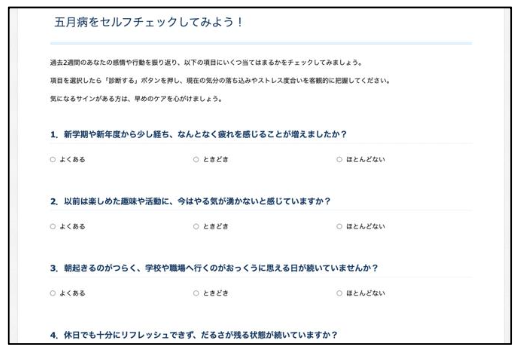
その結果、
・滞在時間
・回遊率
・エンゲージメント
が大きく改善しやすくなります。私はSEOコンサルティングで、「セルフチェック機能」を追加したことで順位が改善したサイトを実際に見ています。
まとめ
現在のGoogleで検索順位が下がる大きな原因の1つが、「ユーザーエンゲージメント不足」です。特に最近はAI検索時代になったことで、「本当に読まれているか」「ユーザーが満足しているか」が以前より重要になっています。
そのため、
・共感のあるリード文
・目次設置
・見出し改善
・内部リンク最適化
・画像追加
・動画追加
・Q&A設置
・シミュレーション機能
などが非常に重要です。
現在のGoogleは、「クリックされるページ」ではなく、「ユーザーが満足するページ」を探しています。だからこそ、これからのSEOでは、「ユーザーがどんな行動をするか」を本気で考える必要があります。
他の順位が落ちる原因についても知りたい方は、ピラーページ「Googleの検索順位が下がる原因と順位を上げる方法」をご覧下さい。
《関連情報》 Googleの検索順位が下がる原因と順位を上げる方法
検索意図を満たしていない ― Googleの検索順位が下がる最大の原因と改善方法
2026年06月01日
2025年末以降、Googleの検索順位が大きく変動し、「今まで上位表示していたのに急に順位が落ちた」「アクセスが半分以下になった」という相談が急増しています。特に2026年2月以降は、AIモードやAIによる概要が検索結果の上部に表示されるようになったため、以前よりも検索順位の変動による影響が大きくなっています。
私はSEOコンサルティングの現場で、順位が下がった多数のサイトを分析してきましたが、その中でも最も多い原因が「検索意図を満たしていない」という問題です。 昔のSEOは、「キーワードをたくさん入れる」「被リンクを増やす」といった対策でも成果が出る時代がありました。
しかし現在のGoogleは、もっと本質的な部分を見ています。今のGoogleが重視しているのは、「検索したユーザーが本当に知りたいことに答えているかどうか」です。
つまり現在のSEOでは、「どんなキーワードを入れるか」よりも、「検索ユーザーがどんな悩みを持っているか」を理解することのほうが重要になっています。実際、私がSEOコンサルティングで順位回復に成功しているサイトの多くは、「検索意図」を徹底的に見直しています。そしてその結果、順位回復だけでなく、問い合わせや売上の改善にもつながっています。
検索意図とは何か?
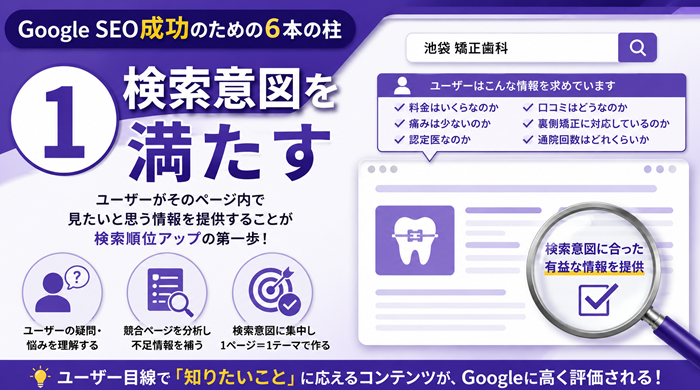
検索意図とは、検索ユーザーが「そのページで見たいと思っている情報」のことです。
例えば、「池袋 矯正歯科」で検索する人は、単純に歯医者の一覧を見たいわけではありません。本当に知りたいのは、「料金はいくらなのか」「痛みは少ないのか」「認定医なのか」「口コミは良いのか」「裏側矯正に対応しているのか」といった、自分の不安を解決する情報です。
ところが順位が下がっているサイトを見ると、「検索キーワード」は入っているのに、「検索ユーザーが本当に知りたい情報」が不足しているケースが非常に多くあります。
つまり、Googleは今、「キーワード」ではなく「悩み」を見ているのです。
なぜ競合分析が重要なのか?
私はSEOコンサルティングをする時、まず競合サイトの分析を徹底的に行います。なぜなら、現在上位表示しているページには、「検索ユーザーが求めている情報」が含まれている可能性が高いからです。
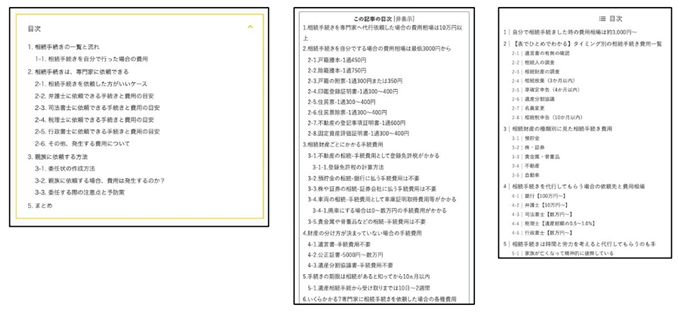
特に重要なのが、競合ページの目次です。目次を見ると、「どんな情報が必要とされているのか」が非常によくわかります。例えば、競合サイトでは「費用」「失敗例」「注意点」「メリット・デメリット」「Q&A」などが詳しく書かれているのに、自社ページにはそれが無いケースがあります。私は実際のコンサルティングで、この「不足情報」を補うだけで順位が回復したケースを何度も見ています。つまり現在のGoogleは、「ユーザーが知りたい情報が十分に揃っているか」を非常に厳しく見ているのです。
ラッコキーワードの見出し分析は非常に有効
競合分析で便利なのが、「ラッコキーワード」の見出し抽出機能です。 これを使うと、上位表示している複数サイトの見出しを一覧で比較できます。すると、Googleがどんな情報を重要だと判断しているのかが見えてきます。
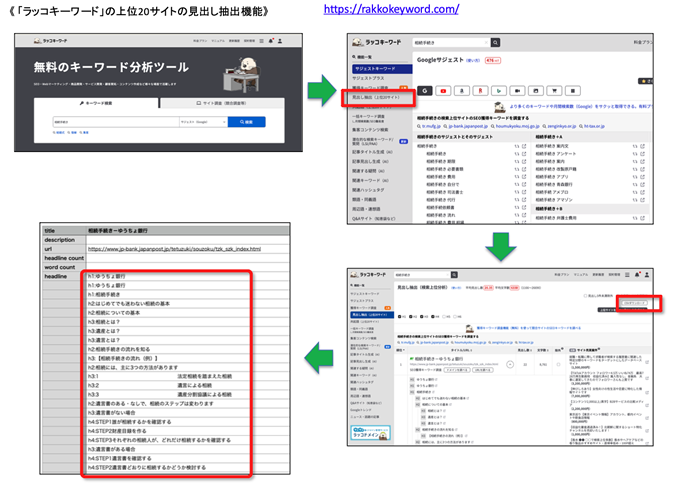
《参考サイト》 ラッコキーワード
例えば、「SEO対策」で検索した時に、多くの上位サイトが「初心者向け」「費用」「失敗例」「AI時代のSEO」といった内容を扱っているなら、それは検索ユーザーが求めている情報だということです。現在のSEOは、「自分が書きたいことを書く」のではなく、「検索ユーザーが知りたいことを書く」時代です。
検索意図を邪魔する「ノイズ」が順位を下げる
最近のGoogleは、「そのページが何についてのページなのか」を以前より厳しく見るようになっています。 そのため、検索意図と関係ない情報が多いページは評価が下がりやすくなっています。
例えば、ページ冒頭に関係ない画像が大量にある、広告ばかり表示される、長すぎる自己紹介がある、関連性が低い内部リンクが多いといったケースです。特にページ冒頭は重要です。ユーザーもGoogleも、最初にページ上部を見ます。そのため、冒頭にノイズが多いと、「このページは自分が求めている内容ではない」と判断されやすくなります。
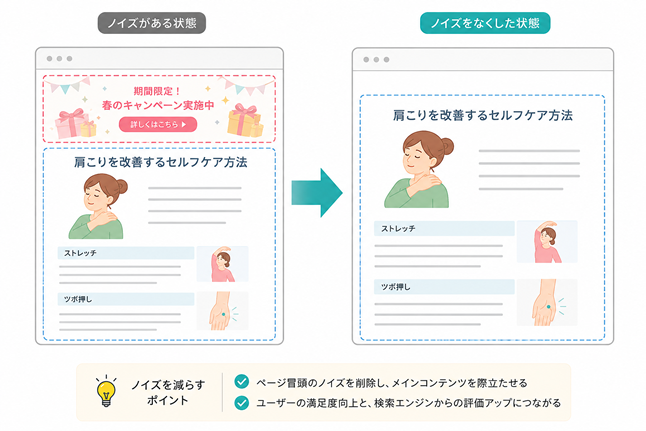
私はSEOコンサルティングで、ページ冒頭を整理しただけで滞在時間や順位が改善したケースを数多く見ています。特に最近は、AI検索の影響でユーザーが短時間でページ価値を判断するようになっているため、「最初の数秒」が以前より重要になっています。
1ページに複数テーマを入れると順位が落ちやすい
最近特に多いのが、「1ページに何でも詰め込んでしまう」ケースです。 例えば、SEO、SNS、AIツール、ホームページ制作などを1ページで全部説明してしまうケースがあります。しかし現在のGoogleは、「1ページ=1テーマ」を非常に重視しています。
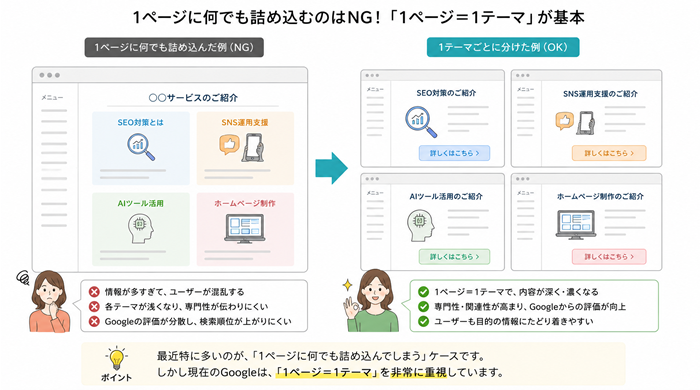
テーマが混在すると、「結局このページは何について説明しているのか」が曖昧になるからです。私はSEOコンサルティングで、テーマを分割するだけで順位が改善した事例を何度も見ています。現在のGoogleは、「テーマが明確で専門性が高いページ」を評価する傾向が強くなっています。そのため、無関係な内容を削除し、テーマ毎にページを整理することが重要です。
広告が多すぎるページは順位が下がりやすい
最近のGoogleは、「ユーザー体験」を非常に重視しています。 そのため、広告ばかり目立つページは評価が下がりやすくなっています。
私はSEOコンサルティングの現場で、順位が落ちたサイトを見ると、本文より広告のほうが目立っているケースをよく見ます。例えば、ページを開いた瞬間に広告が画面の大半を占めていたり、記事途中に大量のバナーが挿入されていたりするケースです。
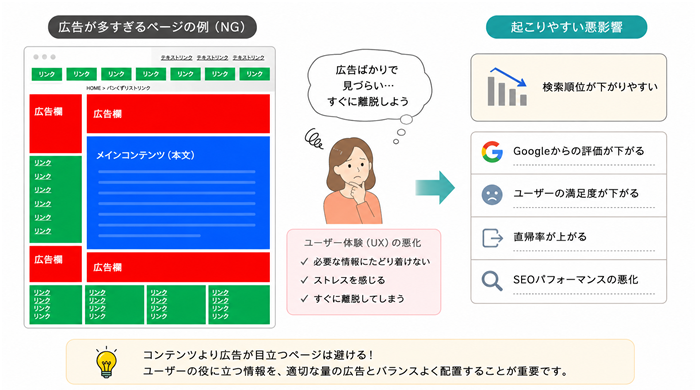
しかし、検索ユーザーは広告を見たいわけではありません。検索ユーザーは、「悩みを解決したい」「知りたい情報を得たい」と思って検索しています。つまり、広告が多すぎるページは、「検索意図を満たす前にストレスを与えている」状態になってしまうのです。
特に最近はスマートフォンユーザーが中心なので、広告が多いと本文がほとんど読めなくなるケースもあります。私はSEOコンサルティングで、広告量を整理しただけで滞在時間や順位が改善したサイトを実際に何度も見ています。現在のGoogleは、「どれだけ広告収益を上げているか」ではなく、「どれだけユーザー満足を高めているか」を見ています。
同じCTAを何度も繰り返すと逆効果になる
最近特に増えているのが、「申し込みボタンの大量設置」です。 例えば、「無料相談はこちら」「お問い合わせはこちら」「今すぐ申し込む」といったボタンが本文中に何度も繰り返されるケースがあります。
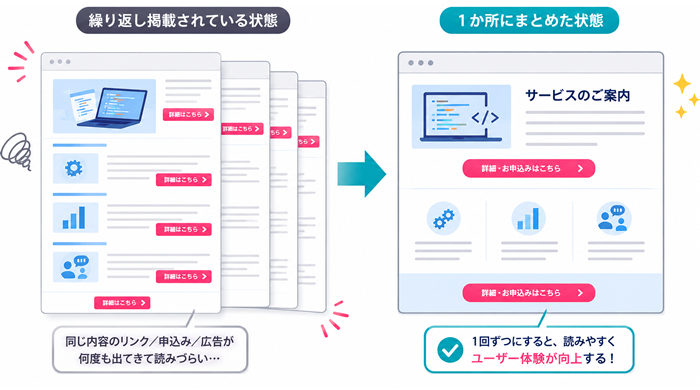
もちろんCTAそのものは重要です。しかし、同じ内容が何度も表示されると、ユーザー体験は悪化します。現在のGoogleは、「そのページがユーザーのために作られているか」を非常に重視しています。そのため、「売り込みが強すぎるページ」は評価が下がるケースがあります。
私はSEOコンサルティングで、CTAを整理しただけで順位や滞在時間が改善したケースを実際に見ています。特に現在は、まずユーザーから信頼を得ることが重要です。そのため、CTAは必要最低限に整理し、ページ上部と下部程度に抑えるほうが自然です。
関連性が低い内部リンクは「ノイズ」になる
昔のSEOでは、「内部リンクを大量に張ればSEOに強い」という考え方がありました。しかし現在のGoogleは違います。今のGoogleは、「そのリンクが本当に関連性の高いものか」をかなり厳しく見ています。
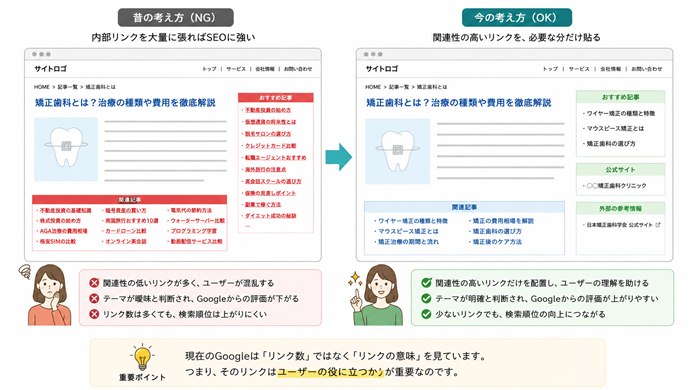
例えば、「矯正歯科」の記事から突然「不動産投資」のページへリンクしていたら、ユーザーも混乱しますし、Googleも「テーマが曖昧なページ」だと判断しやすくなります。私はSEOコンサルティングで、不要な内部リンクを削除しただけで順位が改善したケースを何度も見ています。現在のGoogleは、「リンク数」ではなく、「リンクの意味」を見ています。つまり、「そのリンクはユーザーの役に立つか」が重要なのです。
AI検索時代は「質問への答え」が重要
最近のGoogleは、AIモードやAIによる概要の影響で、「質問に直接答えているページ」を以前より重視しています。私はSEOコンサルティングの現場で、「説明ばかりで結論が無いページ」が弱くなっていると感じています。
例えば、「SEOとは何か」を延々説明しているだけで、「結局どうすれば良いのか」が書かれていないページです。しかし現在のGoogleは、「検索ユーザーの疑問を解決できるページ」を求めています。そのため最近は、結論を早めに書くことが非常に重要です。
さらに、
・具体例
・比較情報
・注意点
・失敗例
・Q&A
なども重要になっています。特にAI検索では、「そのまま引用しやすい説明」が強くなっています。つまり、簡潔で具体的で、初心者でも理解しやすい説明が重要なのです。
「自分が書きたいこと」ではなく「ユーザーが知りたいこと」
順位が落ちるサイトには共通点があります。それは、「運営者目線」になっていることです。例えば、
・会社の自慢ばかり
・専門用語ばかり
・長い歴史説明
・売り込みばかり
になっているケースです。
しかし検索ユーザーは、「自分の悩みを解決したい」と思って検索しています。私はSEOコンサルティングで、「読者の悩みを中心にページを再構成する」ことを非常に重視しています。例えば、
「何が不安なのか」
「どこで迷っているのか」
「何を比較したいのか」
を整理して、その順番で説明します。
すると、滞在時間、回遊率、問い合わせ率が改善するケースがあります。現在のGoogleは、「検索ユーザーを満足させるページ」を探しています。つまり現在のSEOは、「検索エンジン向け文章」を作る時代ではなく、「検索ユーザーの悩みを本当に理解したページ」を作る時代になっているのです。
まとめ
現在のGoogleで検索順位が下がる最大の原因の1つが、「検索意図を満たしていないこと」です。特に最近は、AIモードやAIによる概要の影響により、「ユーザーの質問に直接答えているか」が以前より重要になっています。
そのため、
・競合分析を行う
・不足情報を追加する
・ノイズを減らす
・1ページ1テーマに整理する
・ユーザーの悩みに共感する
・質問に直接答える
ことが非常に重要です。私は実際のSEOコンサルティングで、これらの改善を中心に行い、多くのクライアントサイトで順位回復を実現しています。現在のGoogleは、「キーワード」ではなく、「ユーザー満足」を中心に評価する時代になっています。
だからこそ、これからのSEOでは、「検索ユーザーが本当に知りたいことは何か」を深く考えることが重要です。他の順位が落ちる原因についても知りたい方は、「Googleの検索順位が下がる原因と順位を上げる方法」をご覧下さい。
《関連情報》 Googleの検索順位が下がる原因と順位を上げる方法
AIに選ばれるサイトは何が違うのか?
2026年05月31日

前回は、AIによる概要とAIモードの仕組みを通して、検索が「順位の競争」から「引用されるかどうかの競争」へ変わっていることをお話ししました。
《関連情報》 AIはどのように情報を選んでいるのか?
今回はいよいよ、Siteimprove が発表した「The AI Search Survival Guide」というレポートの内容を読み解きながら、「では実際に何をすればよいのか」という実務の話に入っていきます。
私自身、SEOコンサルティングの現場で多くの企業サイトを見てきましたが、今ほど「ページ単体の改善」だけでは成果が出にくくなっている時代はありません。以前なら、1つの記事をしっかり作り込み、タイトルや見出しを調整し、内部リンクを貼ることで上位表示できるケースが多くありました。しかし現在は、それだけでは不十分です。
AIは、1ページだけを見ているのではなく、サイト全体の構造、情報の一貫性、専門性、運営者の信頼性まで含めて判断していると考えるべきです。
SEOは「最適化」から「設計」へ変わった
レポートの中で、最も重要な概念として提示されているのが、次の考え方です。
「これが関連性の設計の基盤である」
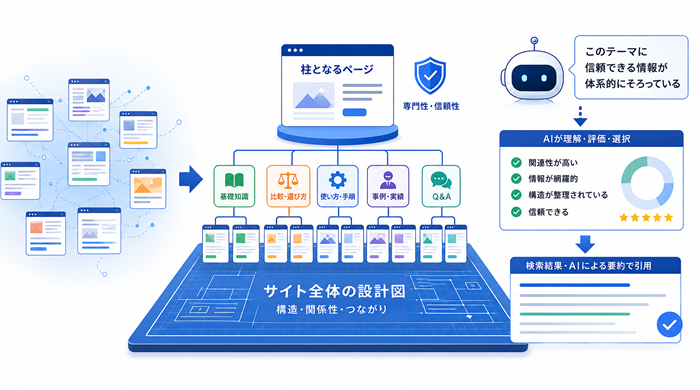
ここで言う「関連性の設計」とは、従来のSEOのように、キーワードやリンクだけを調整する作業ではありません。サイト全体の構造、ページ同士の関係、情報のつながり、専門テーマの深さを設計する考え方です。つまり、これからのSEOは「このキーワードをどこに入れるか」ではなく、「このテーマについて、ユーザーとAIが信頼できる知識体系をどう作るか」が重要になります。
私が最近のコンサルティングでよくお伝えしているのも、まさにこの点です。記事を増やす前に、まずサイト全体の設計図を作る。どのテーマを柱にするのか。どのページが中心になるのか。どのページ同士をつなぐのか。どのページを削除・統合するのか。この整理をしないまま記事だけを増やしても、AI時代のSEOでは成果につながりにくくなっています。
なぜ「設計」が必要になったのか
レポートでは、その理由が次のように説明されています。
「可視性は単一のページではなく、サイト全体がどれだけトピックの網羅性、意味的な正確さ、編集品質を示しているかによって決まる」
この一文は、AI時代のSEOを考える上で非常に重要です。これまでのSEOでは、「強いページを作ること」が大切でした。しかしこれからは、「強いサイト構造を作ること」が求められます。たとえば「相続税申告」というテーマであれば、1本の記事だけで勝負するのではなく、
・相続税申告の流れ
・必要書類
・費用
・税務調査の注意点
・二次相続
・不動産評価
・相談事例
・よくある質問
といった関連情報がサイト内に整理されている必要があります。
これは医療でも、士業でも、ECでも、BtoBサービスでも同じです。私自身、さまざまな業種のサイト改善に関わってきましたが、安定して伸びているサイトは、必ず「テーマのまとまり」があります。反対に、記事は多いのに成果が出ていないサイトは、情報がバラバラに置かれていることが多いのです。
私のコンサル現場で起きている変化
この変化は、私の現場でもはっきりと表れています。ある企業では、個別の記事の質は決して低くありませんでした。文章も丁寧で、情報量もありました。しかし、記事同士の関係性が弱く、テーマが分断されていたため、AIによる概要で引用されることがほとんどありませんでした。
そこで私は、その企業に対して「記事を増やすのではなく、構造を作り直しましょう」と提案しました。具体的には、まず既存記事をすべて確認し、似たテーマの記事を統合しました。次に、中心となる親ページを作り、その下に関連する子ページを配置しました。さらに、各ページの冒頭に結論を入れ、FAQを追加し、実際の相談事例も自然に加えました。
その結果、AIによる概要に掲載される回数が増え、問い合わせ数も改善しました。この経験からも、AIが見ているのは個別の記事だけではなく、「知識のまとまり」であることがよく分かります。
AIに選ばれるコンテンツの条件
では、その「知識のまとまり」とは、具体的にどのようなものなのでしょうか。レポートでは、いくつかの重要なポイントが示されています。まず強調されているのが、サイト全体の権威性です。
「検索エンジンやAIモデルは、サイトを1つのシステムとして評価する」
つまり、どれだけ優れた記事が1本あっても、他のページの質が低ければ、サイト全体の評価が下がる可能性があります。これは非常に重要です。AI時代のSEOでは、「良いページを作る」だけでは足りません。「悪いページを放置しない」ことも同じくらい重要です。
私がサイト診断をするときも、最近は上位表示しているページだけでなく、アクセスがほとんどない古い記事、内容が薄い記事、テーマがずれている記事も必ず確認します。なぜなら、それらがサイト全体の信頼性を下げている可能性があるからです。
「弱いページ」が全体を下げる
この点について、レポートでは印象的な表現が使われています。
「弱いページは、砂袋のようにサイト全体の可視性を引き下げる」
これは実務でも非常に重要です。過去に量産した低品質な記事、内容が古くなっているページ、検索意図とずれたページ、重複したページが残っていると、それだけでサイト全体の評価が下がってしまう可能性があります。
私が関わった案件でも、古い記事を整理しただけで検索流入が改善したケースがあります。特に多かったのは、数年前にSEO目的で大量に作った短い記事が、今ではサイト全体の足を引っ張っていたケースです。そのような場合、すべての記事を残す必要はありません。
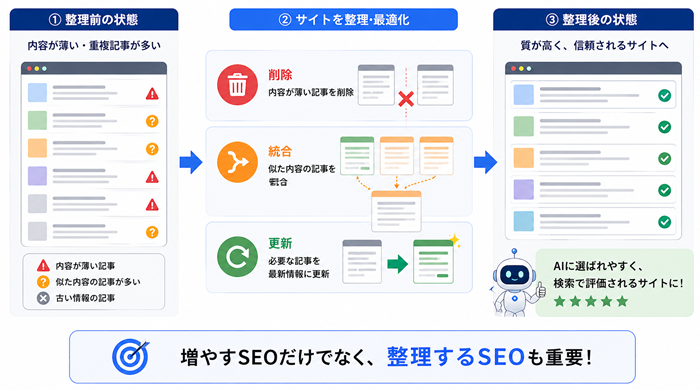
内容が薄いものは削除し、似た内容の記事は統合し、必要な記事は最新情報に更新する。この作業だけでも、サイト全体の印象は大きく変わります。AIに選ばれるサイトを目指すなら、「増やすSEO」だけでなく、「整理するSEO」も必要です。
AIは「ページ全体」ではなく「一部」を見る
もう一つ重要なポイントが、コンテンツの書き方です。レポートには、次のような指摘があります。
「AIはページ全体を読むのではなく、一部の文章を抜き出す」
つまり、どれだけ良い記事を書いても、その中に「抜き出しやすい形で整理された情報」がなければ、AIに使われにくくなります。これは、最近のSEO記事作成で非常に重要な視点です。長文の記事を書くこと自体は悪くありません。しかし、長いだけで要点が分かりにくい文章は、AIにとっても人間にとっても使いにくい情報になります。
私が最近の原稿指導でよく修正するのは、まさにこの部分です。たとえば、最初に結論を書かず、長い前置きが続く記事があります。人間の読者も途中で離脱しやすくなりますが、AIにとっても「どこが答えなのか」が分かりにくくなります。
抽出される文章とは何か
ここで重要になるのが、文章の構造です。たとえば「SEOとは何か」を説明する場合、長い文章で遠回しに書くよりも、まず次のように明確に定義した方が、AIには理解されやすくなります。
「SEOとは、検索エンジンで自社サイトを見つけてもらいやすくし、見込み客のアクセスを増やすための施策である」
このように、主語と結論がはっきりしている文章は、AIにとって抜き出しやすい情報になります。私が指導している企業でも、各ページの冒頭に短く明確な定義文を入れたことで、AIによる概要に引用される確率が上がったケースがあります。特にQ&Aページ、用語解説ページ、サービス説明ページでは、この書き方が有効です。
ただし、短く書けばよいという意味ではありません。まず短く定義し、その後で具体例、注意点、実体験、相談事例を加える。これがAIにも人間にも伝わりやすい構成です。
セマンティック構造の重要性
さらにレポートでは、次のような説明もあります。
「AIは、主語、述語、目的語の構造を持つ情報をもとに検索する」
これは、AI時代の文章作成で非常に重要です。文章が曖昧だったり、主語が抜けていたり、「これ」「それ」「この方法」といった指示語ばかりになっていると、AIは情報の意味を正確に理解しにくくなります。たとえば、「これはとても重要です」と書くよりも、「サイト全体の専門性を高めることは、AIによる概要に引用される可能性を高める上で重要です」と書いた方が、AIには意味が伝わりやすくなります。
これは少し細かい話に見えるかもしれません。しかし、AI検索ではこうした文章の明確さが、引用されるかどうかに影響する可能性があります。私自身も最近は、クライアントの記事をチェックするときに、以前よりも「主語が明確か」「何について述べている文章なのか」「一文だけ抜き出しても意味が通じるか」を見るようになりました。
人間の編集が不可欠になる理由
そして、もう一つ見逃してはいけないのが編集の重要性です。レポートには、次のように書かれています。
「AIは文章を素早く作れるが、信頼を担保するのは編集品質である」
最近はAIを使って記事を作ることが一般的になっています。これは悪いことではありません。むしろ、AIをうまく使えば、構成案を作ったり、見出しを整理したり、FAQを作ったりする作業はかなり効率化できます。しかし、AIが作った文章をそのまま公開してしまうと、内容の正確性や一貫性に問題が出ることがあります。
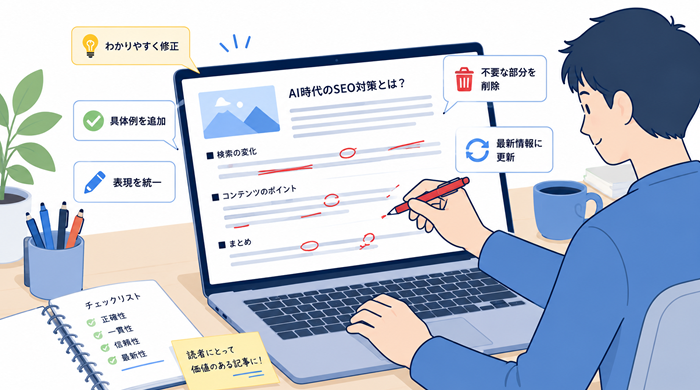
私のところにも、AIで作った記事を大量に公開した結果、順位やアクセスが落ちてしまったという相談が増えています。その多くに共通しているのは、文章はきれいなのに、実体験がないことです。どこかで見たような一般論ばかりで、その会社だから言えること、その専門家だから言えること、実際のお客様とのやり取りから得た知見が入っていないのです。AI時代に必要なのは、AIに書かせることではなく、AIを使ったうえで人間が責任を持って編集することです。
やってはいけないSEO施策
ここで、レポートが警告している内容にも触れておきます。たとえば、「競合と似た表現を使って評価を上げようとする」行為です。また、「薄い記事を大量に作る」という施策も注意が必要です。
これらは一見、効果がありそうに見えるかもしれません。競合サイトでよく使われている表現をまねる。関連キーワードごとに短い記事を大量に作る。AIで一気に記事を増やす。数年前なら、こうした施策で一時的にアクセスが伸びることもありました。しかしAI時代では、むしろ逆効果になる可能性があります。
なぜなら、AIは似たような一般論よりも、独自性、実体験、専門性、編集品質を重視する方向へ進んでいるからです。私も最近は、記事数を増やす提案よりも、「今ある記事をどう整理するか」「どの記事に実体験を追加するか」「どのページを統合するか」を提案することが増えました。

なぜ小手先のテクニックは通用しないのか
レポートは、その理由を次のように説明しています。
「一度表示されたとしても、それが継続的に表示されるとは限らない」
AI検索では、固定されたランキングがあるわけではありません。ユーザーの状況、質問の仕方、過去の会話、検索意図によって、表示される内容が変わります。そのため、小手先のテクニックで一度だけ表示されても、安定した成果にはつながりにくいのです。
これから重要なのは、一時的にAIに拾われることではありません。何度も引用されることです。そのためには、サイト全体で信頼を積み重ねる必要があります。私はこれを、最近の講座で「AIに覚えてもらうサイト作り」と表現しています。1ページだけ目立たせるのではなく、サイト全体として「このテーマならこのサイト」と認識される状態を目指すべきなのです。
最後に重要なメッセージ
レポートの中で、非常に印象的な一文があります。
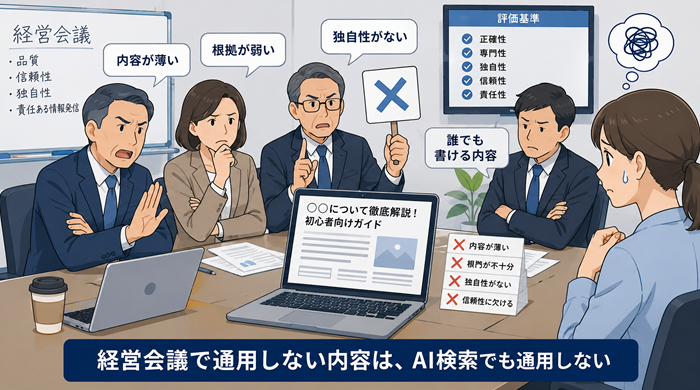
「経営会議で通用しない内容は、AI検索でも通用しない」
これは、とても本質的な指摘です。これからのSEOでは、単なるテクニックではなく、企業として責任を持てる情報発信が求められます。その記事を、社長や役員の前で堂々と見せられるか。お客様に見せても恥ずかしくないか。専門家として責任を持って説明できるか。
この基準を満たしていない記事は、AI時代には評価されにくくなっていくでしょう。私自身も、クライアントの記事を確認するときに、「これは本当に会社の公式見解として出せる内容ですか」と確認することがあります。SEO記事だからといって、軽く作ってよい時代ではありません。むしろ、AI検索に引用される可能性があるからこそ、これまで以上に責任ある編集が必要なのです。
最終まとめ
ここまで3回にわたって解説してきましたが、このレポートの結論は非常にシンプルです。SEOは、テクニックの時代から信頼の時代へ移行しました。キーワードや被リンクだけではなく、サイト全体の構造、コンテンツの質、情報の一貫性、運営者の信頼性が評価されるようになっています。
そして何より重要なのは、AIに「このサイトは信頼できる」と認識されることです。そのためには、次のような取り組みが必要になります。
・サイト全体のテーマを明確にする
・低品質なページを整理する
・関連ページを内部リンクでつなぐ
・各ページに明確な答えを書く
・実体験や相談事例を加える
・運営者や監修者の情報を示す
・AIで作った文章を人間が編集する
これらは一見地味な作業です。しかし、AI時代のSEOで安定した成果を出すには、こうした地道な改善こそが重要になります。ユーザーにとって価値のある情報を、分かりやすく、正確に届けること。この基本を徹底しているサイトは、AI時代でも必ず評価される可能性があります。
逆に、小手先のテクニックに頼るサイトは、今後ますます厳しくなっていくでしょう。今回の内容を踏まえて、ご自身のサイトを一度見直してみてください。そのサイトは、単なる記事の集合になっていないでしょうか。それとも、1つのテーマを深く掘り下げた「知識の体系」になっているでしょうか。この違いが、これからのSEOの成果を大きく左右することになります。
AIはどのように情報を選んでいるのか?
2026年05月30日

前回は、AI検索の登場によって「上位表示=アクセス」という時代が終わりつつあること、そして検索が「クリックされるかどうか」ではなく、「AIやユーザーに記憶されるかどうか」の戦いに変わっていることをお話ししました。
今回はもう一歩踏み込んで、AIがどのように情報を選び、どのような仕組みで検索結果を作っているのかを見ていきます。この部分を理解しないままSEO対策を考えてしまうと、どうしても的外れな施策になりやすくなります。
AIによる概要とは何か
まず最初に押さえておきたいのが、AIによる概要の仕組みです。Siteimprove が発表した「The AI Search Survival Guide」というレポートでは、AIによる概要について次のように説明されています。
「AIによる概要は、検索結果の上に表示されるスナップショットの層である」
少し分かりやすく言えば、AIによる概要とは、検索結果の一番目立つ場所に表示される「AIが作った要約欄」のようなものです。さらにレポートでは、次のようにも説明されています。
「AIによる概要とは、従来の検索結果の上に表示される、AIが生成した要約ボックスである」
つまり、これまでのようにユーザーが検索結果を一つひとつクリックして情報を探すのではなく、Google側が先に複数の情報をまとめ、検索結果の上部で答えを提示する仕組みです。私が最近クライアントサイトを確認していても、このAIによる概要が表示されるキーワードでは、検索順位が高くてもクリック数が伸びにくくなっているケースが目立ちます。
以前なら、1位を取ればかなりのアクセスが期待できました。しかし今は、1位の上にAIによる概要が出てしまうため、ユーザーがそこで満足してしまうことがあります。これが、今のSEOで非常に厄介なところです。
AIは「まとめ記事」を勝手に作っている
ここで重要なのは、AIによる概要は単なる引用ではないという点です。レポートでは、次のように説明されています。
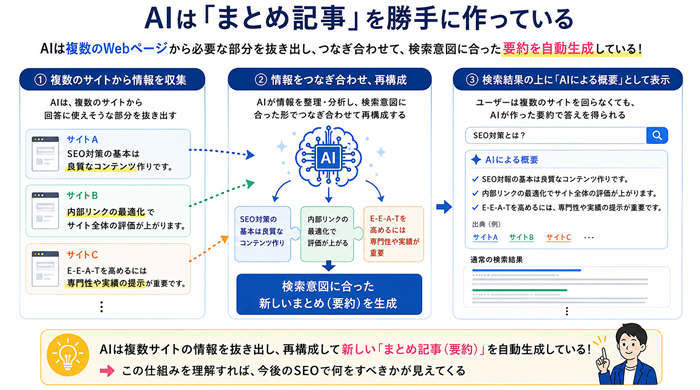
「AIはWeb上の複数のページから文章を抜き出し、それらをつなぎ合わせて、検索意図に合った回答を作る」
つまりAIは、1つのサイトをそのまま紹介しているわけではありません。複数のサイトから、回答に使えそうな部分を抜き出し、それらを再構成して、新しい要約を作っているのです。これは、いわばAIが検索結果上で「まとめ記事」を自動生成しているようなものです。この仕組みを理解すると、今後のSEOで何をすべきかが見えてきます。
単に記事を長くするだけでは不十分です。AIが抜き出しやすい形で、明確な答え、具体的な説明、信頼できる根拠、実体験に基づく補足が書かれている必要があります。私自身も最近のコンサルティングでは、記事の冒頭に「このページで分かること」や「結論」を入れるだけでなく、その後に専門家としての経験や事例を加えるよう提案することが増えました。なぜならAIは、単なる一般論よりも、「誰が、どの立場で、どのような経験に基づいて言っているのか」が分かる情報を使いやすいからです。
上位表示していなくても引用される
ここで、従来のSEOと決定的に違うポイントが出てきます。レポートには、次のような重要な指摘があります。
「引用は、検索結果の上位100位に入っていないサイトから行われることもある」
この一文は非常に重要です。これまでのSEOでは、検索結果の上位に入らなければ、ユーザーの目に触れることはほとんどありませんでした。特に1ページ目に入れなければ、アクセスを得るのはかなり難しかったのです。
しかしAIによる概要では、通常の検索順位に関係なく、内容が適切であれば引用される可能性があります。これは、SEOのルールが大きく変わったことを意味します。これからのSEOは、「検索順位を取るゲーム」だけではありません。「AIに回答材料として使われるかどうかのゲーム」でもあるのです。
私の会員の方の中にも、検索順位ではそれほど上位ではないのに、特定の質問型キーワードでAIによる概要に引用されるようになったサイトがあります。そのサイトに共通していたのは、検索順位を無理に追いかけるよりも、ユーザーの疑問に対して非常に具体的に答えていたことです。
たとえば、単に「費用はケースによって異なります」と書くのではなく、「初期費用、月額費用、追加費用、注意点」というように、ユーザーが知りたいことを先回りして整理していました。こうしたページは、AIにとっても回答材料として使いやすいのです。
サイト単位で信頼性が評価される
さらにレポートでは、次のようにも述べられています。
「権威性は、個別ページだけでなく、サイト全体の単位で評価される」
この点については、私のコンサルティング現場でも非常に強く感じています。ある企業では、特定の記事だけを見ると非常に質が高いのに、AIによる概要への掲載がなかなか増えませんでした。そこでサイト全体を調べてみると、過去に作った内容の薄い記事や、テーマがずれた記事が大量に残っていました。
つまり、良い記事がいくつかあっても、サイト全体として見ると「この分野の専門サイト」とは言いにくい状態だったのです。そこで私は、まず不要な記事を整理し、似た内容の記事を統合し、カテゴリごとにテーマを再設計することを提案しました。さらに、運営者情報、執筆者情報、監修者情報、実績、事例ページなども見直しました。
その結果、数か月後にはAIによる概要で引用されるページが増え、検索経由の問い合わせにも改善が見られるようになりました。この経験からも、AIは単体の記事だけではなく、「このサイト全体は信頼できるのか」「このテーマについて継続的に情報を発信しているのか」を見ていると考えるべきです。
AIモードというもう一つの検索体験
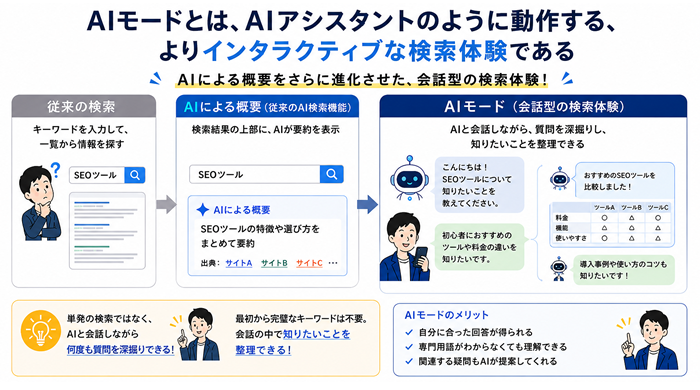
次に見ていきたいのが、AIモードです。レポートでは、AIモードについて次のように説明されています。
「AIモードは、会話型の検索体験の層である」
さらに、次のようにも説明されています。
「AIモードとは、AIアシスタントのように動作する、よりインタラクティブな検索体験である」
AIによる概要が、検索結果の上部に表示される要約だとすれば、AIモードはさらに一歩進んだ検索体験です。ユーザーは単発の検索だけで終わるのではなく、AIと会話しながら、次々と質問を深掘りしていきます。これはSEOにとって非常に大きな変化です。
なぜなら、ユーザーは最初から完璧な検索キーワードを入力する必要がなくなり、AIとのやり取りの中で自分の知りたいことを整理していくからです。私自身も、最近はセミナーや講座の中で、「今後は検索キーワードだけを見るのではなく、ユーザーがAIとどのような会話をするのかを想像する必要がある」とお伝えしています。これは、従来のSEOにはなかった視点です。
検索は「会話」に変わった
AIモードの特徴は、ユーザーが単発で検索するのではなく、会話を続けながら情報を得ていく点にあります。レポートでは、次のように説明されています。
「AIは推論モデルを使い、検索クエリを数十個の関連する小さな質問に分解して処理する」
これは非常に重要なポイントです。たとえばユーザーが「SEOツール」と検索した場合、AIはその言葉だけを見て答えを出すわけではありません。その背後にある意図を分解します。
「無料で使えるSEOツールを探しているのか」
「企業向けの本格的なSEOツールを探しているのか」
「競合分析をしたいのか」
「被リンクを調べたいのか」
「AI検索対策まで見たいのか」
このように、1つの検索語の裏側には、多くの小さな疑問が隠れています。AIはそれらを分解し、それぞれに合う情報を集め、最後にまとめて回答します。だからこそ、これからのSEOでは、1つのキーワードだけを狙ったページでは不十分になりやすいのです。
fan-outという考え方
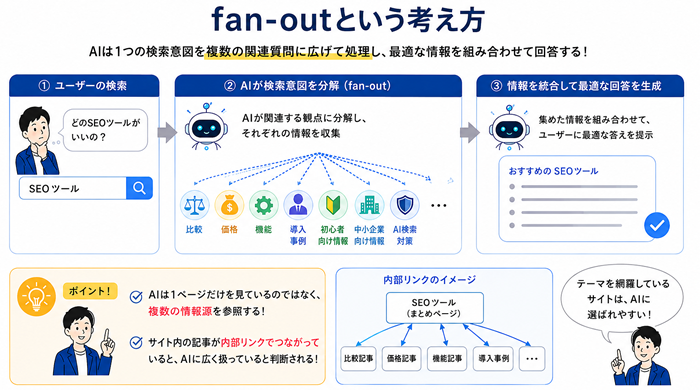
この「fan-out」という概念は、AI時代のSEOを理解する上で非常に重要です。レポートでは、AIが1つの検索意図を複数の関連質問に広げて処理する仕組みとして説明されています。
たとえばユーザーが「SEOツール」と検索した場合、AIはその言葉をそのまま処理するのではなく、次のような観点に分解して情報を集める可能性があります。
・比較
・価格
・機能
・導入事例
・初心者向け情報
・中小企業向け情報
・AI検索対策への対応
・競合分析への活用
・レポート作成のしやすさ
そして、それぞれの観点に最も適した情報を組み合わせて、最終的な回答を作ります。ここで重要なのは、AIは1ページだけを見ているわけではないということです。
サイト内に関連する情報が複数あり、それらが内部リンクでつながっていると、AIにとって「このサイトはこのテーマを広く扱っている」と判断しやすくなります。
私が最近、SEO相談でよく提案しているのもこの部分です。単発の記事を増やすのではなく、「テーマのまとまり」を作ること。たとえば「SEOツール」という大きなテーマがあるなら、その周辺に「選び方」「比較」「費用」「導入事例」「初心者向け」「AI検索時代の使い方」といった関連ページを作り、相互に内部リンクでつなぐことが重要です。これは昔からSEOで言われてきたトピッククラスターの考え方にも近いですが、AI時代にはその重要性がさらに高まっています。
なぜ網羅性が重要になるのか
ここで、多くの方が疑問に思うのが、「なぜ網羅性が重要なのか」という点です。答えはシンプルです。AIが質問を分解して情報を集める以上、どこか一部分しか扱っていないサイトは、回答全体の中で使われにくくなるからです。レポートでは、次のようにも述べられています。
「fan-outによって、検索結果の上位100位に入っていないサイトからも文章が引き出されることがある」
これは裏を返せば、テーマを広く、深く、分かりやすくカバーしているサイトほど、AIに引用されるチャンスが増えるということです。
私がこれまで多くの業種でSEOコンサルティングをしてきて感じるのは、上位表示できるサイトには必ず「面の強さ」があるということです。1記事だけが強いのではなく、そのテーマに関するページが複数あり、ユーザーの疑問に広く答えています。
・医療であれば、症状、原因、検査、治療法、費用、よくある質問、症例、医師紹介がそろっている。
・士業であれば、手続きの流れ、費用、必要書類、よくある失敗例、相談事例、対応エリアがそろっている。
・ECサイトであれば、商品説明、選び方、比較、使い方、口コミ、メンテナンス方法がそろっている。
このように、ユーザーが知りたいことを一つのサイト内で十分に解決できる状態を作ることが、AI時代にはますます重要になっています。
《関連情報》 網羅性を高めると検索順位が高くなる!
検索結果は確率的である
さらにAIモードでは、検索結果が固定ではなくなります。レポートには、次のように書かれています。
「検索結果は確率的かつパーソナライズされており、2人のユーザーがまったく異なる結果を見る可能性がある」
ここが従来のSEOと大きく違う点です。
これまでは、順位という比較的分かりやすい指標がありました。もちろん地域や端末による違いはありましたが、それでも「このキーワードで何位か」という見方は成立していました。しかしAI検索では、同じ質問でも、ユーザーの状況、過去の検索履歴、会話の流れ、興味関心によって、表示される回答が変わる可能性があります。つまり、今後は「何位ですか?」という問いだけでは不十分になります。
むしろ、
「どのような質問で引用されているか」
「どのような文脈で紹介されているか」
「競合と比べてどのテーマで弱いか」
「指名検索やブランド認知は増えているか」
を見る必要があります。
私自身も、最近は順位チェックだけではなく、実際にChatGPTやGoogleのAI検索でさまざまな質問を投げ、どのサイトが出てくるかを確認する機会が増えました。これは地道な作業ですが、AI時代のSEOでは非常に重要な調査です。
「1回表示される」ことの価値が下がる
この変化によって、SEOの考え方も変わります。以前は、「1回でも上位表示されること」が非常に重要でした。検索結果の1ページ目に入れば、安定したアクセスが期待できたからです。
しかし今は、1回表示されても、次に同じように表示されるとは限りません。AIの回答は、ユーザーごとに変わり、質問の仕方によっても変わります。そのため重要になるのは、「一度選ばれること」ではなく、「何度も選ばれること」です。そして何度も選ばれるためには、単発の記事ではなく、サイト全体で信頼を積み重ねる必要があります。
私が最近よくお伝えしているのは、「AIに1回拾われるページ」ではなく、「AIが何度も参照したくなるサイト」を目指すべきだということです。そのためには、情報の量だけでは足りません。情報の正確性、構造、更新頻度、専門性、実体験、内部リンク、運営者の信頼性がすべて関係してきます。
レポートが示す重要な結論
この章の最後に、レポートは非常に重要なポイントをまとめています。
「一度引用されるだけでは不十分である」
さらに、次のようにも述べられています。
「相互にリンクされた権威あるコンテンツの集まりが、引用頻度を高める」
これは、今後のSEOの方向性を非常によく表している言葉です。つまり、AI時代に重要なのは、単発の記事を当てることではありません。テーマごとに信頼できるコンテンツ群を作り、それらを内部リンクでつなぎ、サイト全体として「この分野ならこのサイト」と認識される状態を作ることです。
これは、私が長年SEOの現場でお伝えしてきた「専門性の高いサイトを作る」という考え方とも一致します。ただし、AI時代にはその重要性がさらに高まっています。
なぜならAIは、1ページだけでなく、サイト全体の情報構造を見て、回答に使うべきかどうかを判断している可能性が高いからです。
私の現場での実感
この部分は、私自身の経験とも非常によく一致しています。単発の記事をどれだけ強くしても、AIから継続的に引用されることは難しいと感じています。一方で、テーマごとに複数の記事を用意し、それらが内部リンクで自然につながっているサイトは、明らかにAIによる概要に引用されやすくなっています。
ある企業では、単発の記事を量産するのをやめ、テーマごとに記事をまとめ直しました。具体的には、似たような記事を統合し、カテゴリを整理し、各記事の役割を明確にしました。さらに、各ページの冒頭に結論を追加し、FAQを整備し、実際の相談事例やお客様の声も加えました。その結果、以前より更新本数は減ったにもかかわらず、AIによる概要への掲載回数が増え、問い合わせの質も上がりました。
この経験からも、AI時代のSEOでは「量」より「構造」、「順位」より「引用」、「単発」より「継続的な信頼」が重要だと感じています。
第2回まとめ
ここまで見てきたように、AIは従来の検索エンジンとはまったく異なるロジックで情報を選んでいます。従来のSEOでは、検索順位を上げることが大きな目標でした。
しかしAI時代には、順位だけでは不十分です。重要なのは、AIが回答を作るときに「このサイトの情報を使いたい」と判断することです。
そのためには、
・ユーザーの疑問に明確に答えること
・テーマを広く深くカバーすること
・関連ページを内部リンクでつなぐこと
・サイト全体の専門性を高めること
・実体験や事例を加えること
・運営者や監修者の信頼性を示すこと
が必要になります。
この変化を理解することが、AI時代のSEOで結果を出すための第一歩です。
次回はいよいよシリーズ最終回です。AIに選ばれるために具体的に何をすればよいのか。そして、やってはいけない施策は何かについて、実務レベルで詳しく解説していきます。
|
鈴木将司の最新作品

プロフィール
フォローしてSEOを学ぼう!


| 2026年 09月 >> | ||||||
|---|---|---|---|---|---|---|
| 日 | 月 | 火 | 水 | 木 | 金 | 土 |
| 1 | 2 | 3 | 4 | 5 | ||
| 6 | 7 | 8 | 9 | 10 | 11 | 12 |
| 13 | 14 | 15 | 16 | 17 | 18 | 19 |
| 20 | 21 | 22 | 23 | 24 | 25 | 26 |
| 27 | 28 | 29 | 30 | |||
最新記事
- 「AIモード」のクエリファンアウトは「AIによる概要」より深い――サブクエリ展開の圧倒的な違い
- 「AIモード」の最大の武器は「会話履歴を覚えていること」――マルチターン検索という新しい体験
- 記事の中で「AIが抜き出したくなる段落」を意図的に作る5つのライティング技術
- なぜ「箇条書き」ではなく「表」がAI検索で引用されやすいのか?AIが好むコンテンツ形式
- AIに取り上げられる記事の共通点は「事実密度」――専門家が実践する情報の詰め方
- 「アンサーカプセル」という新しい書き方――AIに要約されやすい段落設計の実践方法
- 医療・法律・金融のYMYL分野で「AIによる概要」はどう表示されるのか?
- ゼロクリック時代の到来と対策 ――「AIモード」利用者の77.6%は外部サイトへ移動しない
- 日本市場における「AIモード」の引用ソースの特徴――英語圏との違いを解説
- なぜ「AIモード」の月間アクティブユーザーは1年で10億人を突破したのか?――Google最速の普及スピードを解説
アーカイブ
- 2026年09月
- 2026年08月
- 2026年07月
- 2026年06月
- 2026年05月
- 2026年04月
- 2026年03月
- 2026年02月
- 2026年01月
- 2025年12月
- 2025年11月
- 2025年10月
- 2025年09月
- 2025年04月
- 2025年02月
- 2025年01月
- 2024年12月
- 2024年11月
- 2024年10月
- 2024年09月
- 2024年08月
- 2024年07月
- 2024年06月
- 2024年05月
- 2024年04月
- 2024年03月
- 2024年02月
- 2024年01月
- 2022年06月
- 2022年04月
- 2022年03月
- 2022年01月
- 2021年12月
- 2021年11月
- 2021年09月
- 2021年08月
- 2021年07月
- 2021年06月
- 2021年04月
- 2020年12月
- 2020年11月
- 2020年09月
- 2020年08月
- 2020年07月
- 2020年06月
- 2020年05月
- 2020年03月
- 2020年02月
- 2019年12月
- 2019年11月
- 2019年10月
- 2019年09月
- 2019年08月
- 2019年07月
- 2019年06月
- 2019年05月
- 2019年04月
- 2019年03月
- 2019年02月
- 2019年01月
- 2018年12月
- 2018年11月
- 2018年10月
- 2018年09月
- 2018年08月
- 2018年07月
- 2018年06月
- 2018年05月
- 2018年04月
- 2018年03月
- 2018年02月
- 2018年01月
- 2017年12月
- 2017年11月
- 2017年10月
- 2017年09月
- 2017年08月
- 2017年07月
- 2017年06月
- 2017年05月
- 2017年04月
- 2017年03月
- 2017年02月
- 2017年01月
- 2016年12月
- 2016年11月
- 2016年10月
- 2016年09月
- 2016年08月
- 2016年07月
- 2016年06月
- 2016年05月
- 2016年04月
- 2016年03月
- 2016年02月
- 2016年01月
- 2015年12月
- 2015年11月
- 2015年10月
- 2015年09月
- 2015年08月
- 2015年07月
- 2015年06月
- 2015年05月
- 2015年04月
- 2015年03月
- 2015年02月
- 2015年01月
カテゴリー
- パンダアップデート(20)
- ペンギンアップデート(5)
- スマートフォン集客・モバイルSEO(42)
- Google検索順位変動(5)
- Youtube動画マーケティング(8)
- コンテンツマーケティング(13)
- Web業界の動向(22)
- デジタルマーケティング(14)
- SNSマーケティング(11)
- 成約率アップ(10)
- SEOセミナー(4)
- 認定SEOコンサルタント養成スクール(2)
- 上位表示のヒント(179)
- ビジネスモデル開発(5)
- Bing上位表示対策(1)
- SEOツール(16)
- ヴェニスアップデート(1)
- スマートフォンSEO対策(19)
- アップルの動向(3)
- 人材問題(4)
- Googleの動向(20)
- AI活用とAEO・AIO(114)
- ローカルSEOとGoogleビジネスプロフィール(20)
- ドメイン名とSEO(7)
- アルゴリズムアップデート(48)
- Webの規制問題(8)
リンク集